반응형
이 글 요약
노트북이 느려졌다면 새 제품 구매 전에 SSD 교체부터 고려해보세요. SSD 타입만 정확히 확인하면 초보자도 충분히 가능하고, 체감 속도는 확실하게 달라집니다.
노트북이 느려졌다면 새 제품 구매 전에 SSD 교체부터 고려해보세요. SSD 타입만 정확히 확인하면 초보자도 충분히 가능하고, 체감 속도는 확실하게 달라집니다.
1. SSD 교체, 정말 효과 있을까?

노트북을 오래 사용하면 가장 먼저 체감되는 문제가 바로 속도 저하입니다. 부팅이 느려지고 프로그램 실행도 답답해지죠.
이럴 때 많은 경우 CPU나 RAM보다 SSD 교체가 가장 체감 효과가 큽니다. 특히 HDD를 사용 중이거나 용량이 작은 SSD를 쓰고 있다면 변화는 확실합니다.
2. SSD 교체 전 꼭 확인할 사항
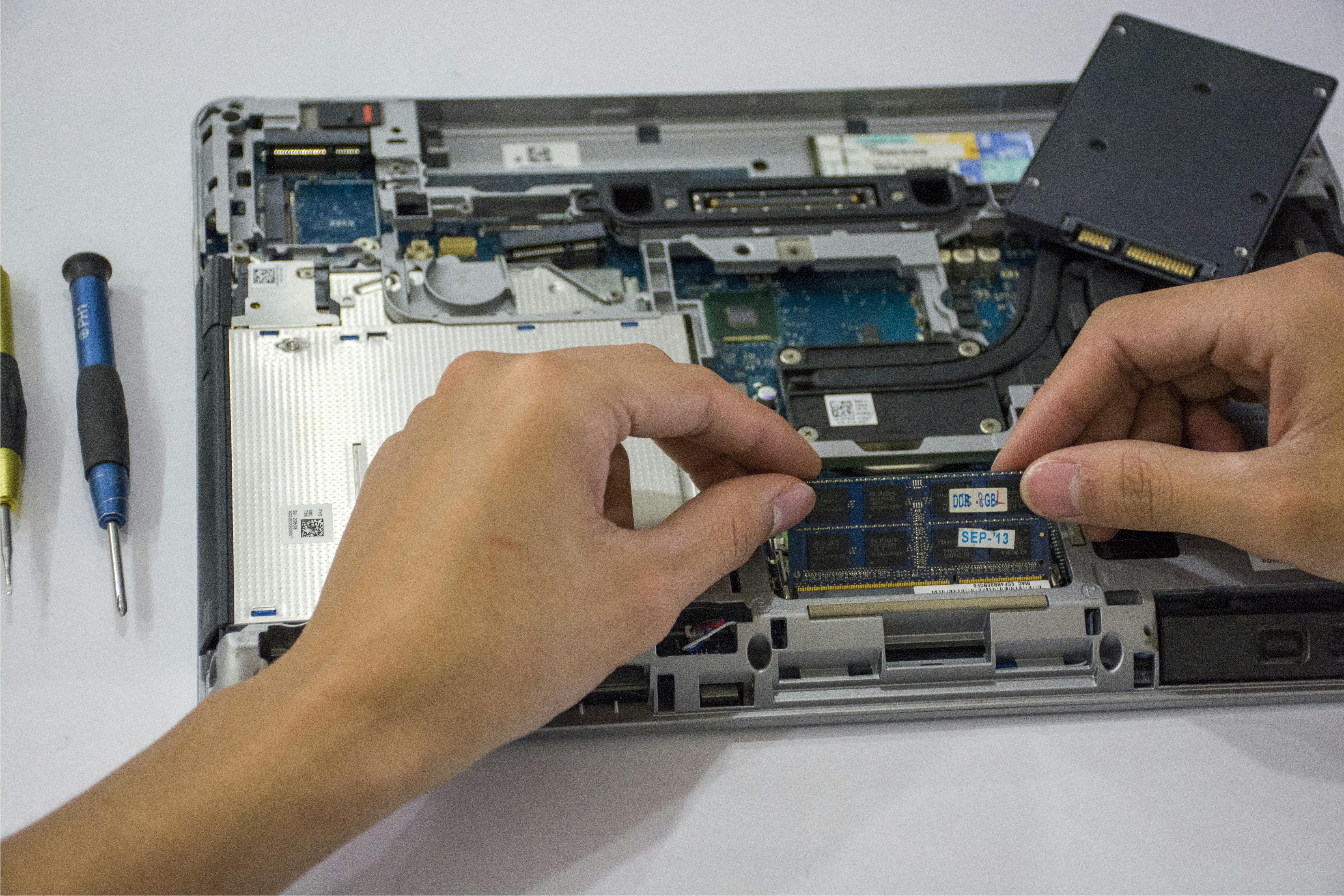
① 내 노트북이 교체 가능한 구조인지
노트북마다 하판 구조와 슬롯 위치가 다릅니다. 노트북 모델명 + “SSD 교체”로 검색하면 대부분 확인할 수 있습니다.
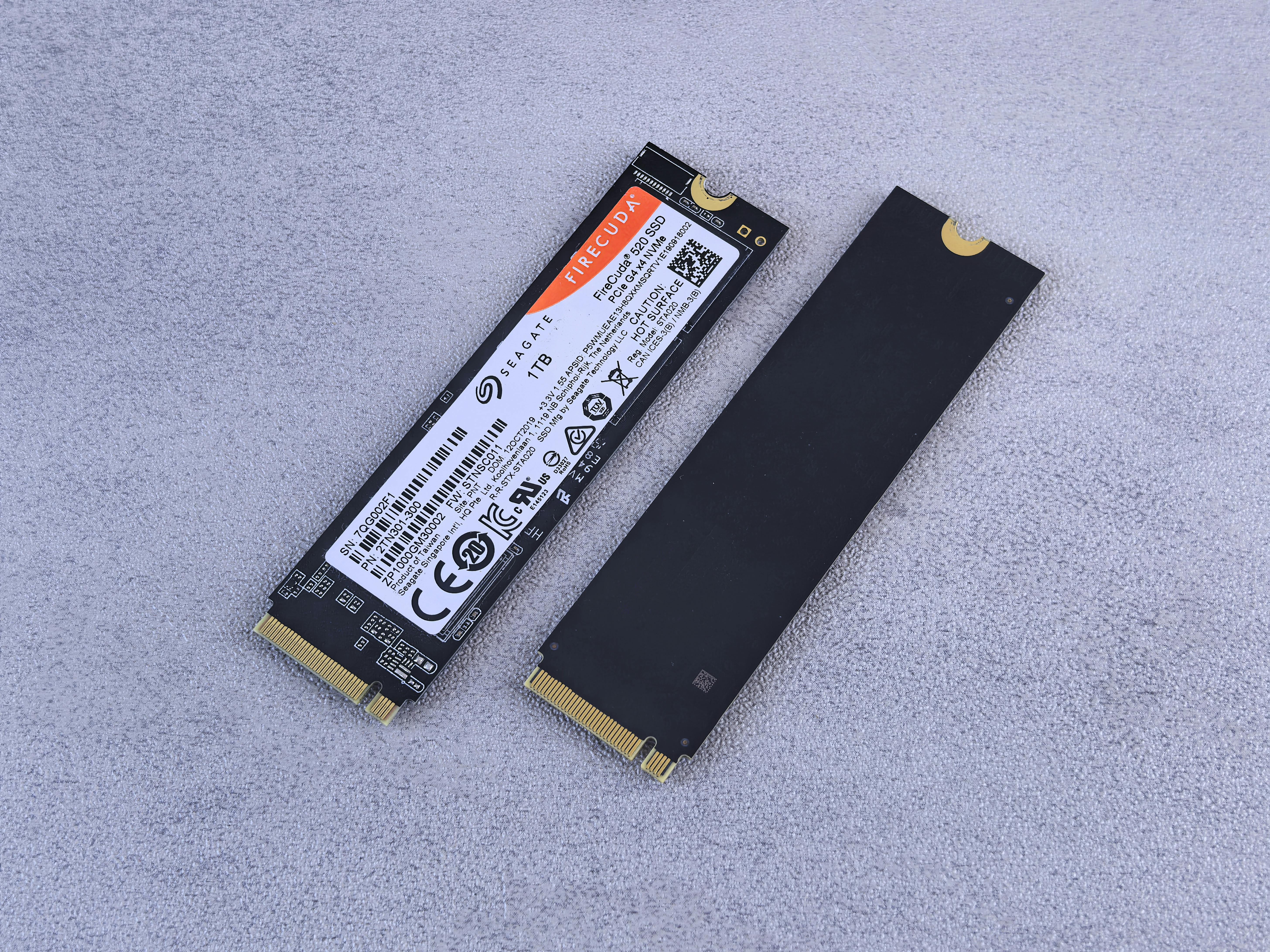
② 보증(A/S) 여부
보증기간이 남아 있는 제품은 SSD 교체 시 A/S 제한이 있을 수 있으니 제조사 정책을 미리 확인하는 것이 좋습니다.
3. SSD 종류(SATA vs NVMe) 차이
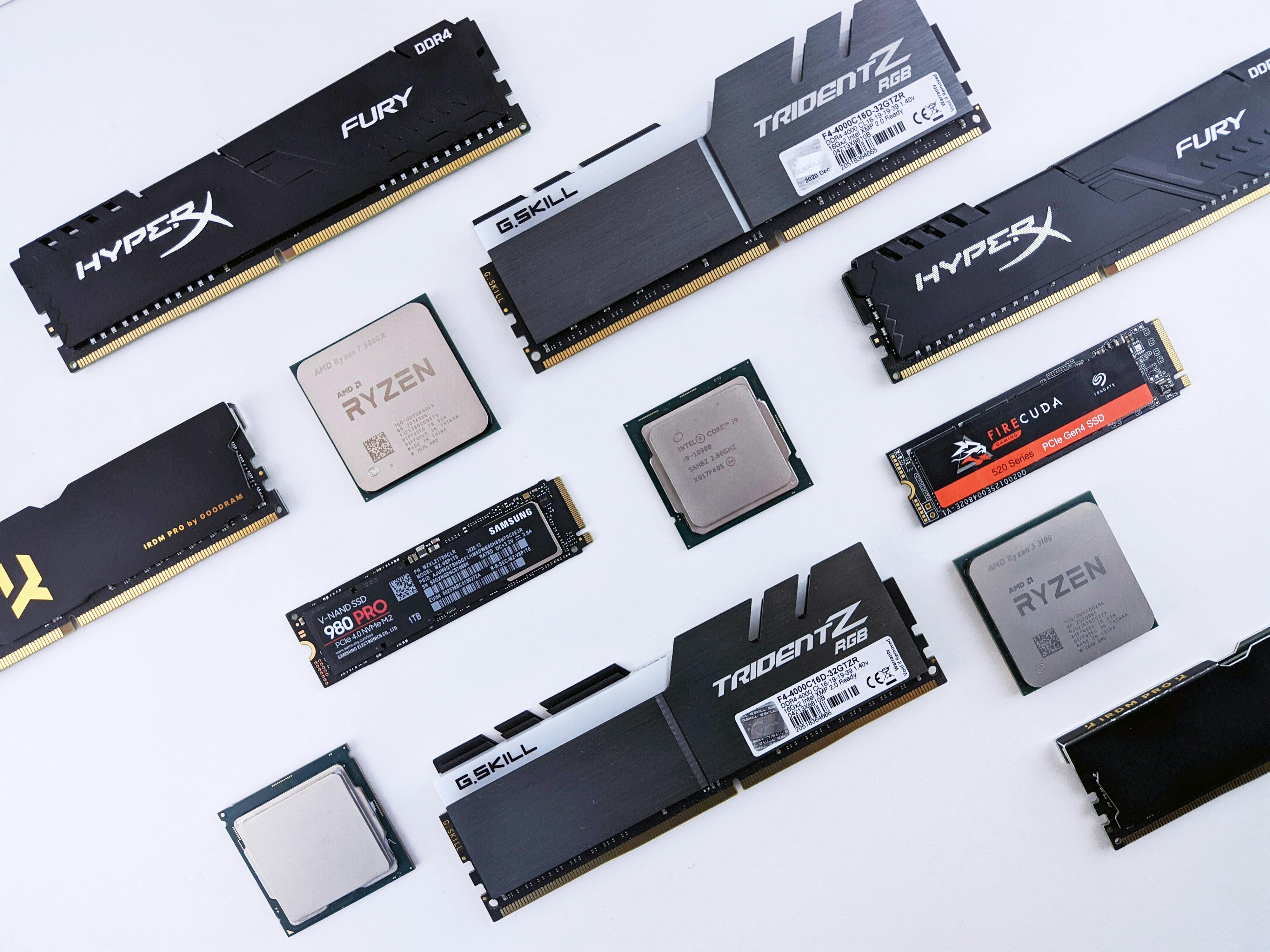
- SATA SSD
구형 노트북에 많이 사용되며 호환성이 좋습니다. 속도는 NVMe보다 느리지만 HDD 대비 체감 향상은 큽니다.
- M.2 NVMe SSD
최신 노트북에 사용되며 속도가 매우 빠릅니다. 다만 슬롯 규격이 맞지 않으면 장착이 불가능합니다.
4. SSD 교체 준비물
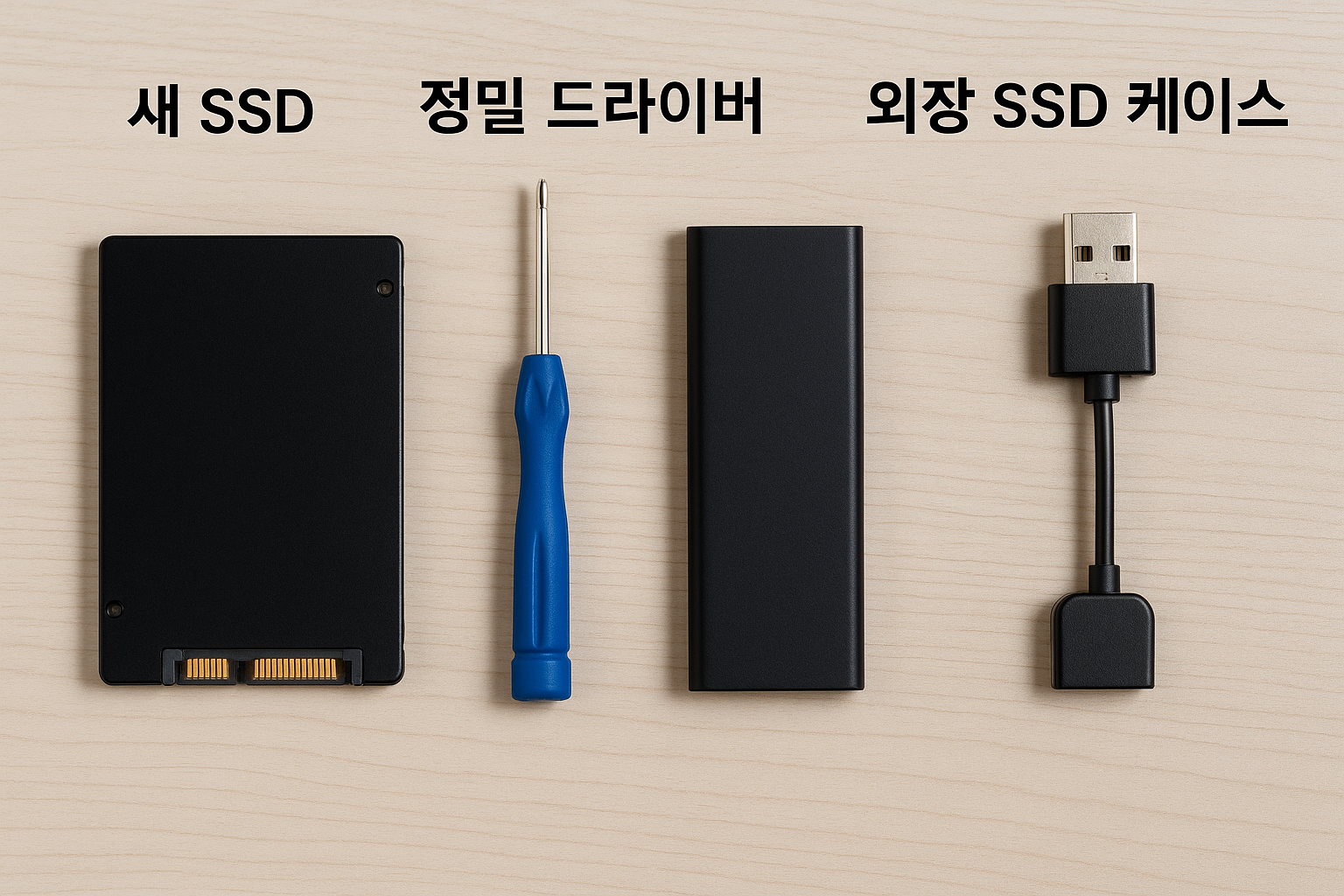
- 새 SSD
- 정밀 드라이버
- (클론 시) 외장 SSD 케이스 또는 USB 어댑터
5. 노트북 SSD 교체 방법
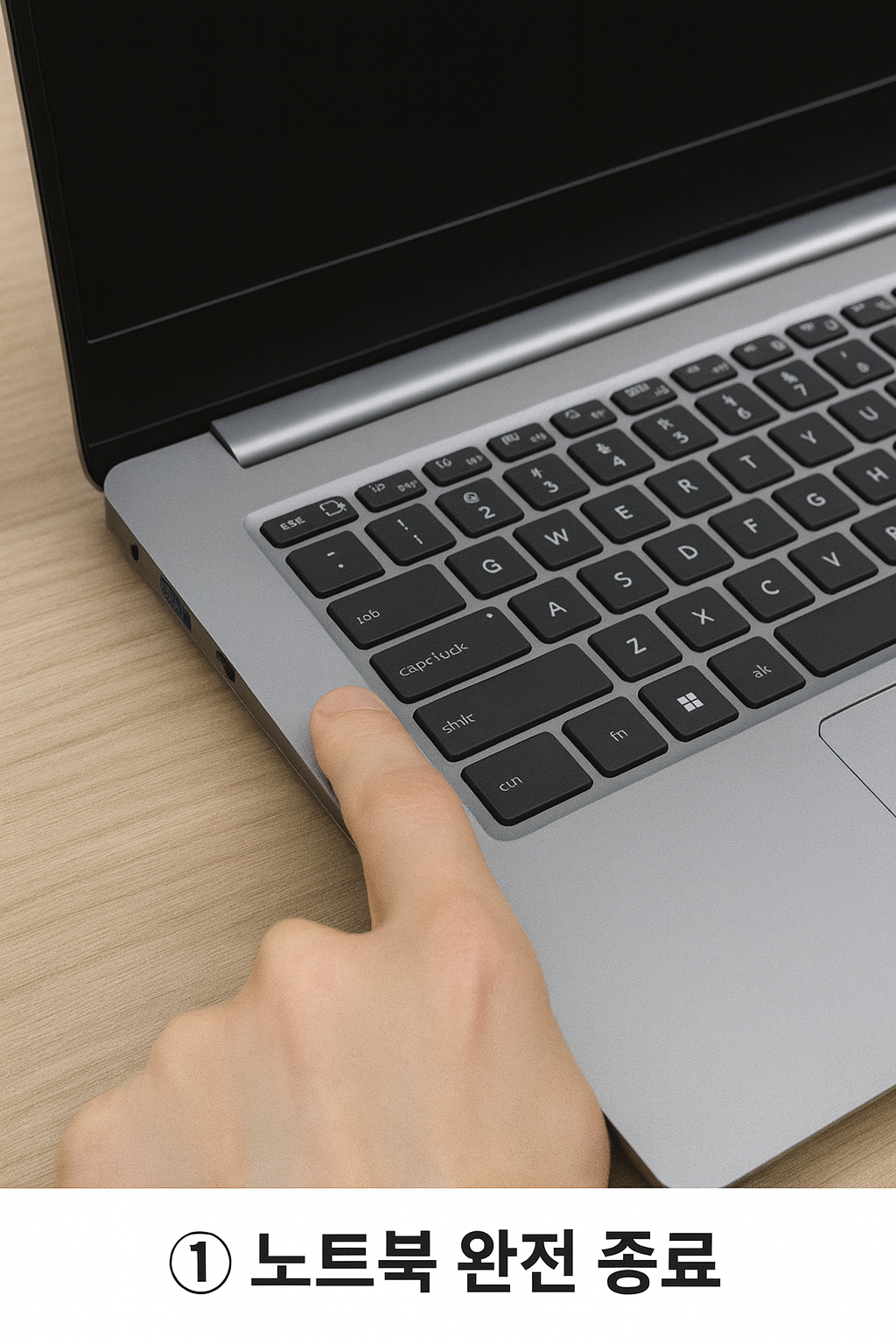
① 노트북 완전 종료
전원을 끄고 충전 케이블을 제거합니다.
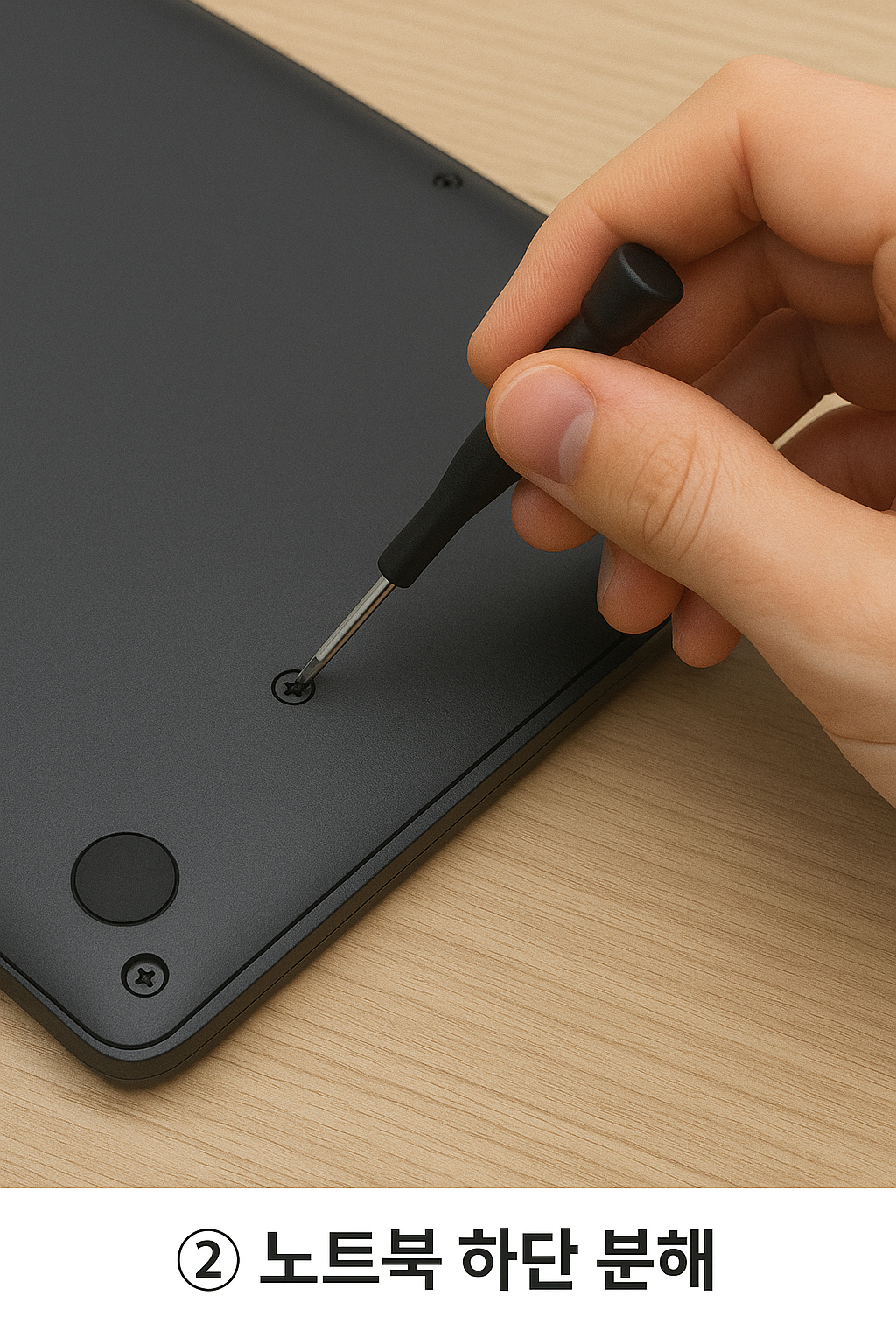
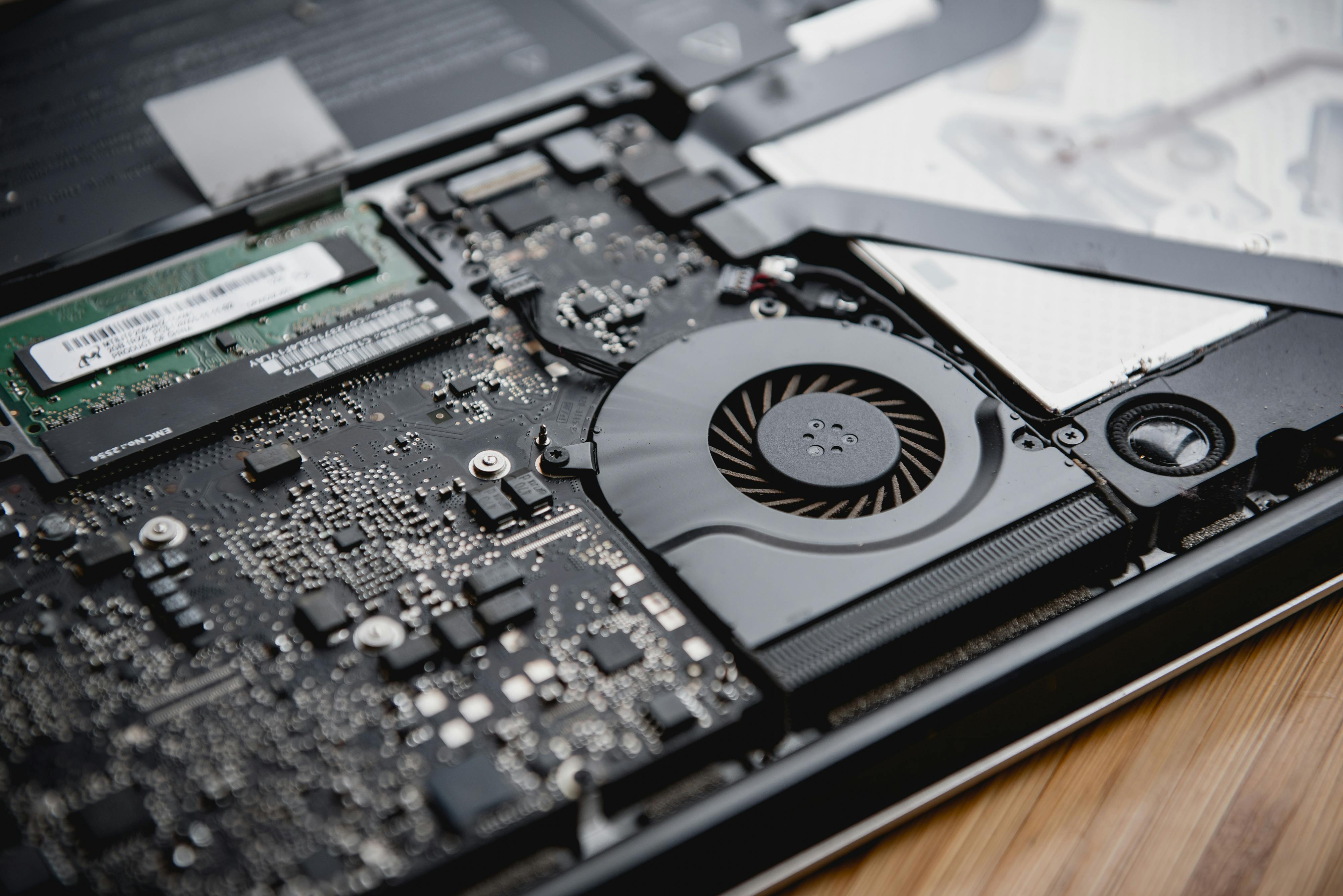
② 하판 분해
하판 나사를 풀고 플라스틱 카드로 천천히 분리합니다. 무리하게 힘을 주면 파손될 수 있습니다.
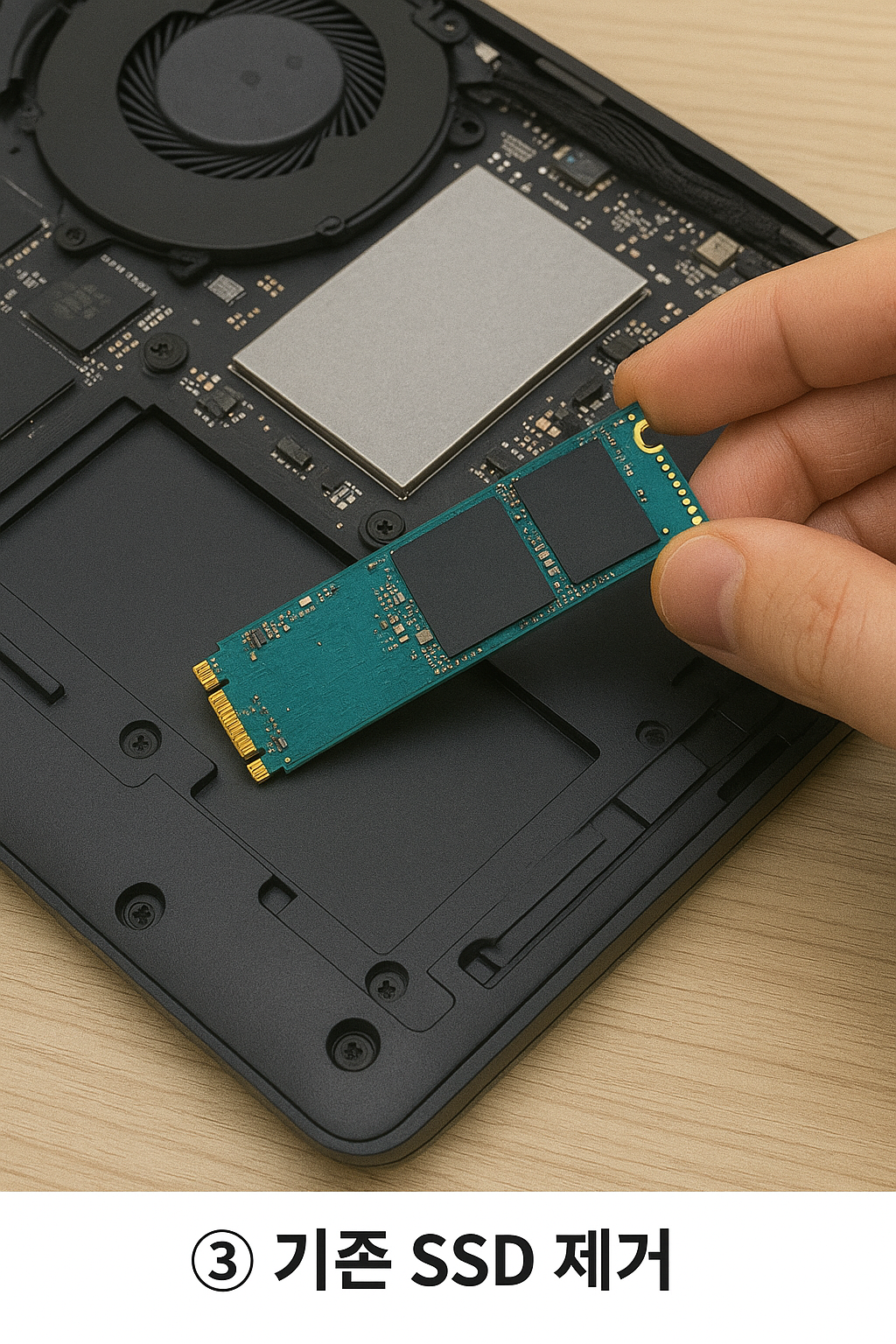
③ 기존 SSD 제거
고정 나사를 풀고 SSD를 슬롯 방향대로 조심스럽게 빼냅니다.

④ 새 SSD 장착
각도를 맞춰 끼운 뒤 나사로 고정합니다.
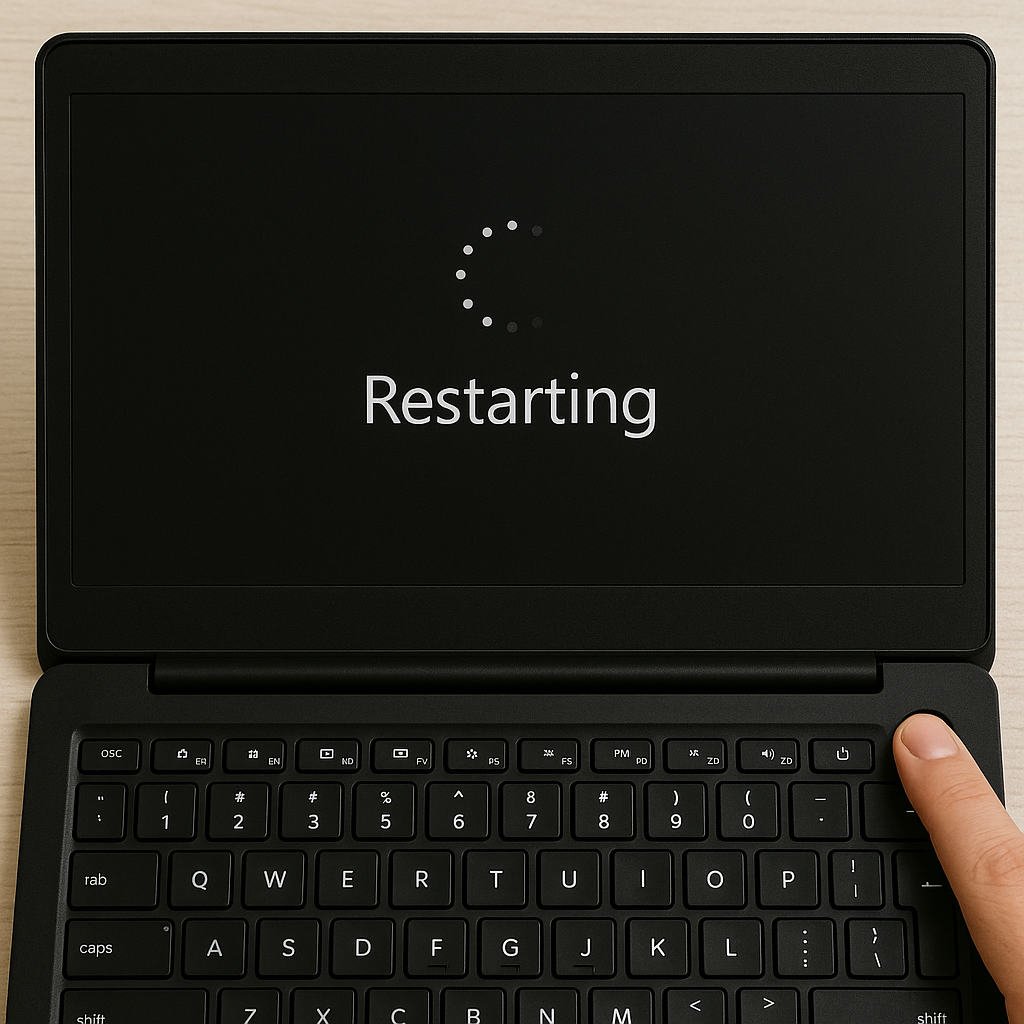
⑤ 재조립 및 부팅
하판을 다시 조립하고 부팅이 정상적으로 되는지 확인합니다.
6. SSD 교체 후 해야 할 일
클론을 했다면 바로 사용 가능하고, 새 설치라면 윈도우 및 드라이버 설치가 필요합니다.
7. 자주 묻는 질문(FAQ)
Q. 초보자가 직접 해도 괜찮을까요?
A. 드라이버만 있으면 생각보다 어렵지 않습니다.
Q. SSD 용량은 얼마나 필요할까요?
A. 일반 사용자는 500GB 이상을 추천합니다.
반응형